

在PS中打开或创建需要处理的图片使用裁剪工具或图层蒙版,确保图片边缘整洁,无多余透明区域3 扩展画布 选择“编辑” “画布大小”在宽度和高度上各增加2像素上下左右各扩展1像素,确保画布比原图大4 确定可拉伸区域 分析图片,确定哪些区域可横向或纵向拉伸如纯色渐变区域避免。
使用PS制作手机壁纸时,建议将画布比例设置为169,这是当前主流手机屏幕的通用比例,能适配大多数设备显示效果以下是具体操作步骤和注意事项一核心操作步骤打开图片启动Photoshop CS6,导入需要制作的图片原始图片可能尺寸过大或比例不符,需通过裁剪调整选择裁剪工具在左侧工具栏中找到裁剪工具。

选择锚点将鼠标移动至画布边缘的任意一个锚点上,光标会变为双向箭头如水平或垂直方向,表明可沿该方向调整画布大小拖动调整画布按住鼠标左键并拖动锚点,向所需方向如左侧右侧上方或下方扩展画布拖动过程中可实时观察画布边界的变化确认调整结果松开鼠标后,画布区域即完成扩大若需进一步调整,可重复上述步骤或。
在下拉菜单中选择 “画布大小S”,弹出对话框修改画布尺寸参数 在对话框中,可看到当前画布的 宽度 和 高度单位默认为厘米直接输入目标数值例如将宽度从7225厘米改为100厘米若需保持比例,可勾选 “约束比例” 选项部分版本显示为链状图标选择画布扩展方向可选在 “。
画布扩展颜色若新画布区域超出原图像范围,可通过“画布扩展颜色”选项设置填充颜色如白色背景色或自定义颜色确认调整点击“确定”,画布将按设置扩大,图像位置及填充颜色按选择生效注意事项增加画布大小仅扩展工作区域,不会改变图像本身的分辨率或像素尺寸若需同时调整图像和画布大小,可。
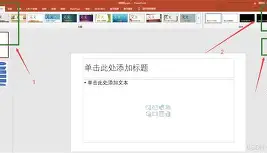
点击修改背景功能,选择移除背景自动分离主体与背景移除后,选择替换背景从手机相册上传新图片或选择生成式背景,输入文字提示让AI创建虚拟背景如需扩展画布选择扩展背景,拖动边缘设定新尺寸,AI将智能填充新增区域四移动与缩放图像中的对象借助AI自动填充技术,移动物体后修复原始位置空缺进入。
通过选择工具栏中的任意工具如移动工具,检查画布边界是否已扩展或收缩至目标尺寸注意事项调整画布大小不会影响已绘制的图形元素,但可能需手动移动内容以适应新空间若需保持比例缩放,可在修改参数时锁定宽高比部分版本支持操作前建议保存文件,避免意外覆盖原始内容总结流程图示。
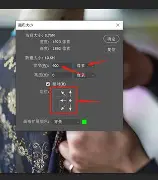
怎么用手机把照片改一成63x88毫米,分辨率300修改照片分辨率为300像素的具体步骤,1打开Photoshop软件,左键双击或者右键单击打开2进入ps主页面之后,点击上方的“文件”,选择打开,然后选择你要修改像素的照片3打开想要修改的图片后,点击ps上方的“图像”按钮,选择里面的“图像大小”选项4。
核心步骤 打开画布大小设置快捷键按下 Ctrl + Alt + CWindows或 Command + Option + CMac菜单路径点击顶部菜单栏的 图像 画布大小设置扩展方向与尺寸单一方向扩展如下方扩展在“定位”选项中,将基准点九宫格中心点移动到画布的顶部中间如需向上扩展则选择底部中间。
标签: 手机版怎么扩展画布大小
评论列表
mand + Option + CMac菜单路径点击顶部菜单栏的 图像 画布大小设置扩展方向与尺寸单一方向扩展如下方扩展在“定位”选项中,将基准点九宫格中心点移动到画布的顶部中间如需向上扩展则选
x88毫米,分辨率300修改照片分辨率为300像素的具体步骤,1打开Photoshop软件,左键双击或者右键单击打开2进入ps主页面之后,点击上方的“文件”,选择打开,然后选择你要修改像素的照片3打开想要修改的图片后,